인터넷을 새로 설치했거나 기기를 바꿨을 때 와이파이 연결에서 막히는 경우가 생각보다 많습니다. 순서대로 따라 하면 대부분 5분 안에 해결됩니다. 연결이 안 될 때 점검 순서와 연결은 되는데 느릴 때 확인할 부분까지 정리했습니다.
1. 와이파이 이름과 비밀번호부터 확인
와이파이 연결의 첫 단계는 내 공유기의 이름과 비밀번호를 아는 것입니다. 통신사에서 설치한 공유기라면 본체 옆면이나 바닥에 붙은 스티커에 적혀 있습니다.
와이파이 이름: SSID 또는 Wi-Fi 이름으로 표기
비밀번호: 암호, 비밀번호, KEY 등으로 표기
스티커 표기 방식은 통신사와 공유기 기종에 따라 조금씩 다르지만 이름과 비밀번호 두 가지가 함께 적혀 있는 것은 공통입니다.
2. 기기별 연결 방법
스마트폰 (안드로이드)
설정 → 연결 또는 네트워크 → Wi-Fi → 목록에서 내 와이파이 이름 선택 → 비밀번호 입력 → 연결
아이폰
설정 → Wi-Fi → 목록에서 내 와이파이 이름 선택 → 암호 입력 → 연결
노트북 (윈도우)
화면 오른쪽 아래 지구본 또는 와이파이 아이콘 클릭 → 내 와이파이 이름 선택 → 네트워크 보안 키 입력 → 연결
한 번 연결하면 기기가 비밀번호를 저장하기 때문에 다음부터는 자동으로 연결됩니다.
3. 목록에 이름이 두 개 뜨는 이유 (2.4GHz와 5GHz)
내 와이파이 이름이 뒤에 2.4G와 5G가 붙어서 두 개로 보이는 경우가 있습니다. 고장이 아니라 주파수가 두 종류라서 그렇습니다.
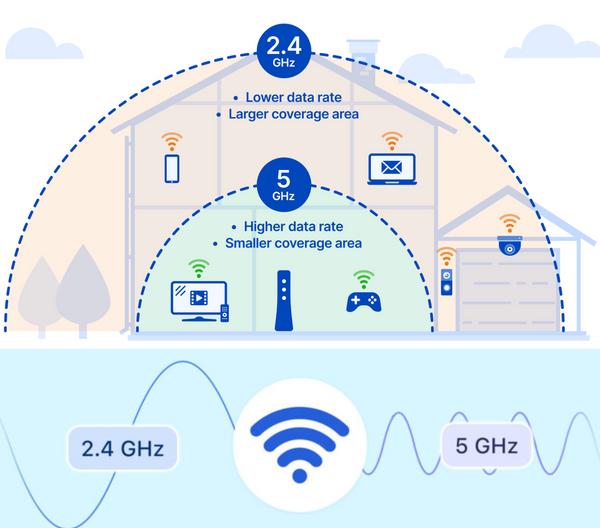
2.4GHz: 신호가 멀리 가고 벽을 잘 통과하지만 속도가 낮습니다. 공유기와 먼 방에서 쓸 때 유리합니다.
5GHz: 속도가 빠르지만 벽을 만나면 신호가 약해집니다. 공유기와 같은 공간에서 쓸 때 유리합니다.
참고로 여기서 5G는 휴대폰 5G 요금제와 전혀 다른 것입니다. 이름만 같습니다.
4. 연결이 안 될 때 점검 순서
위에서부터 순서대로 해보세요. 대부분 앞 단계에서 해결됩니다.
비밀번호 재확인: 대소문자 구분에 주의하세요. 숫자 0과 알파벳 O를 혼동하는 경우가 가장 많습니다.
공유기 재부팅: 공유기 전원을 뽑고 30초 뒤 다시 꽂습니다. 모뎀이 따로 있다면 모뎀을 먼저 켜고 공유기를 나중에 켭니다.
기기에서 네트워크 삭제 후 재연결: 연결 목록에서 내 와이파이를 삭제하고 비밀번호를 새로 입력해 연결합니다.
다른 기기로 테스트: 다른 폰이나 노트북은 연결되는데 특정 기기만 안 된다면 기기 문제, 전부 안 된다면 공유기나 회선 문제입니다.
전부 안 되면 통신사 고객센터: 회선 장애 여부를 확인해줍니다.
5. 연결은 되는데 느릴 때 확인할 것
와이파이는 붙는데 영상이 끊기거나 로딩이 길다면 원인은 보통 셋 중 하나입니다.
첫째 주파수 문제. 공유기 근처인데 2.4GHz에 연결돼 있다면 5GHz로 바꿔보세요. 체감 속도가 크게 달라집니다.
둘째 공유기 위치 문제. 공유기가 신발장 안이나 TV 뒤에 숨어 있으면 신호가 깎입니다. 집 중앙의 트인 곳으로 옮기는 것만으로 개선되는 경우가 많습니다.
셋째 요금제 속도 자체가 낮은 경우. 의외로 이게 원인인 집이 많습니다. 공유기와 기기를 아무리 손봐도 가입한 상품이 100메가라면 그 이상은 나올 수 없습니다. 몇 년 전 가입한 뒤 요금제를 확인 안 한 집이라면 지금 쓰는 속도가 몇인지부터 확인해보세요. 통신사 고객센터나 공식 앱에서 바로 조회됩니다.
가입한 지 3년이 지났다면 약정도 끝났을 가능성이 높습니다. 이 경우 같은 통신사에서 속도만 올리는 것보다 통신사를 옮기면서 상위 속도로 가입하는 쪽이 신규 사은품까지 받을 수 있어서 총액 기준으로 유리한 경우가 많습니다.
6. 자주 묻는 질문
Q. 와이파이 비밀번호를 바꾸고 싶어요. 공유기 관리자 페이지에서 변경 가능합니다. 접속 주소와 방법이 통신사마다 달라서 고객센터에 문의하면 전화로 안내받으며 바로 바꿀 수 있습니다.
Q. 스티커가 없거나 지워졌어요. 통신사 고객센터에 연락하면 본인 확인 후 초기 비밀번호를 안내해줍니다.
Q. 공유기를 하나 더 달면 빨라지나요? 넓은 집에서 신호가 안 닿는 방이 있다면 도움이 됩니다. 다만 요금제 속도 자체가 낮다면 공유기를 늘려도 속도는 그대로입니다.
와이파이를 다 손봤는데도 느리다면 기기 문제가 아니라 상품 문제일 수 있습니다. 지금 쓰는 요금제 속도와 약정 상태를 기준으로 더 유리한 조건이 있는지 단통소에서 무료로 비교해드립니다.
단통소는 인터넷 가입을 전문으로 비교하고 상담하며 법정 한도 안에서 조건을 정찰제로 안내합니다.
📞 1800-7886 (평일 10–20시 / 토·공휴일 11–19시)
💬 카카오톡 상담 (현재 통신사와 주소만 주시면 비교)